
Q:サクラス財務クラウドで、賃借料など毎月決まった仕訳を入力しています。
日付だけ変更して楽に登録する方法はありますか?
A:毎月の決まった仕訳は、まとめて辞書登録し、呼び出して使用できます。毎月ではなくても、定期的に発生する仕訳にも使用できます。
複数の仕訳をまとめて登録できるので、入力の手間が大幅にカットされます。
【辞書に登録する手順】
1、仕訳帳の画面で、登録したい仕訳を選択し、[辞書登録]ボタンをクリックします。
※複数の仕訳を選択する方法はこちらの記事を参照ください。
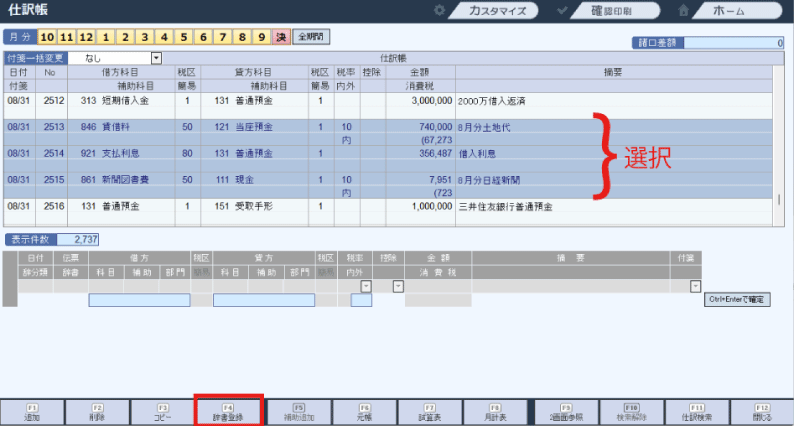
2、辞書訂正のウィンドウが出ます。「名称」に自動で摘要の文字が入るので、任意の名称に変更して登録します。
※分類を作成していない場合は未分類となりますが、あとから変更できます。
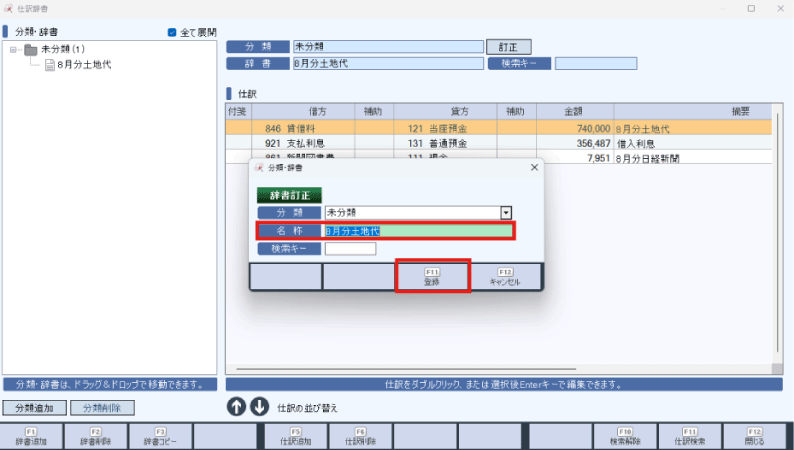
3、以上で登録は完了です。
仕訳の内容に訂正がある場合は該当の仕訳をダブルクリックすると訂正画面が出ます。
【登録済みの仕訳辞書を訂正する手順】
1、ホーム画面から[設定]→[仕訳辞書]を開きます。
2、訂正したい辞書をクリックします。分類の追加や仕訳内容の訂正、仕訳の並び替えなどができます。
なお、「辞書追加」から新たに登録することも可能です。
摘要欄に「〇月分」など毎月変化する数字を入れる場合、辞書には以下のように登録すると、入力した月に応じて自動で数字が入ります。
【登録方法】
・当月分:@0@→仕訳の月が入る
・翌月分:@1@→仕訳の月+1の数字が入る
・前月分:@-1@→仕訳の月-1の数字が入る
例:10月の仕訳入力時
| 辞書の摘要 | 仕訳の摘要 |
|---|---|
| @0@月 | 10月 |
| @1@月 | 11月 |
| @-1@月 | 9月 |
【仕訳辞書を使用する方法】
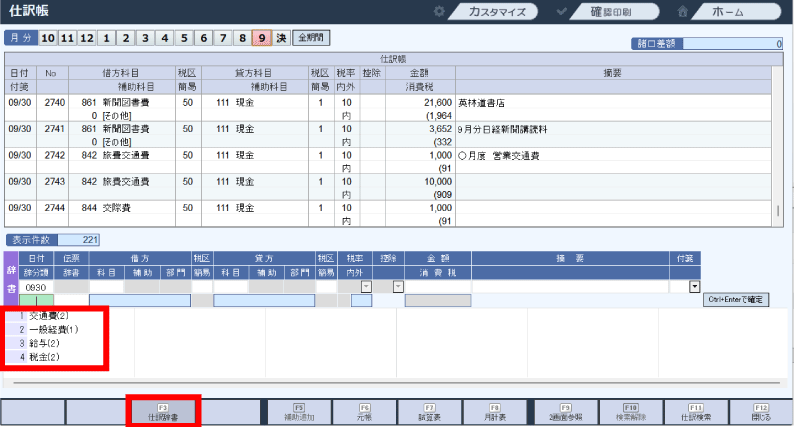
1、仕訳帳の画面で、「日付」入力後[辞書]ボタンをクリックすると、画面下に“辞書名”が表示されます。
該当の分類をクリックまたは該当コードを入力し[Enter]キーで確定してください。
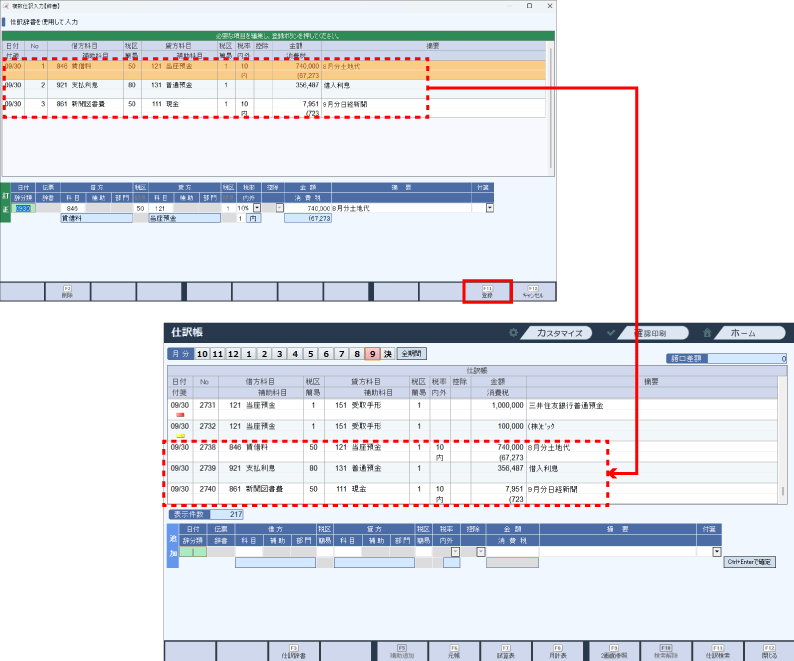
2、複数仕訳入力【辞書】の画面が出ますので、内容を確認し、変更が必要な項目があれば編集します。
問題なければ[登録]ボタンをクリックします。
※辞書に登録しているのが1仕訳のみの場合は仕訳帳の画面のまま、摘要欄にカーソルが移動しますので、内容確認して[Enter]キーで登録します。
お電話でのお問い合わせ 03-3982-7771