
Q:サクラス財務クラウドにログインする際のパスワードを忘れてしまいました。どうしたらいいですか。
A:SakurasWebから登録済みの職員情報(顧問先利用者情報)を削除して、再度新規作成を行ってください。
この操作は管理者IDでログインが必要となりますので、顧問先様は会計事務所様へご依頼ください。
詳しい操作方法は以下の通りです。
※顧問先の利用者の場合は”職員”を”顧問先利用者”に読み替えてください。
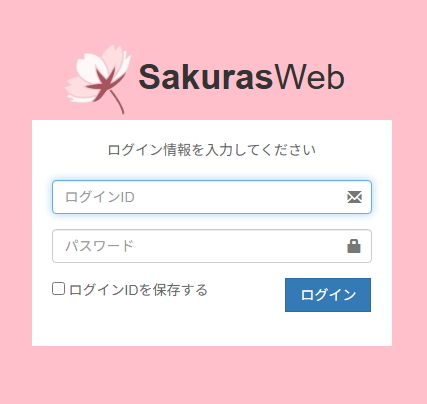
1、SakurasWebに管理者IDでログインします。※サクラス財務クラウドにログインするIDとは異なります。
SakurasWeb:https://sakurascloud.com/SakurasWeb/
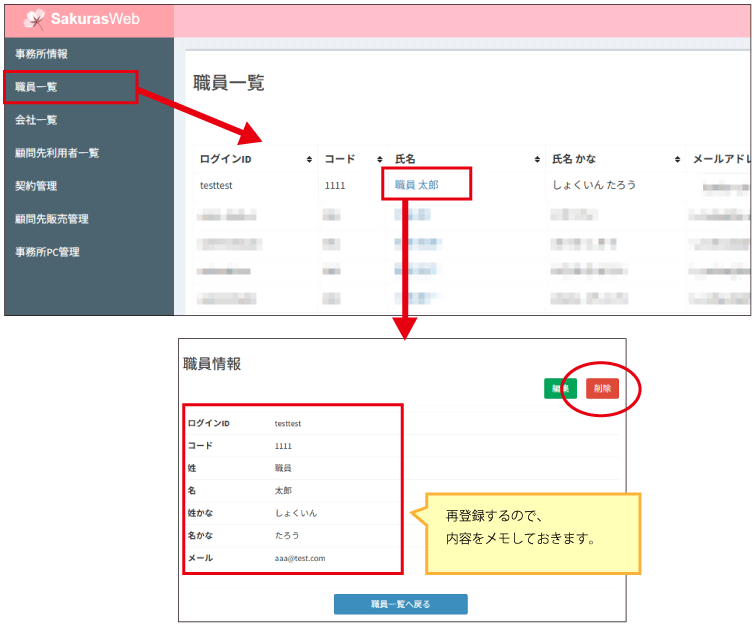
2、職員一覧から該当の方の“氏名”をクリックします。
ログインID等の登録情報を確認してから“削除”します。
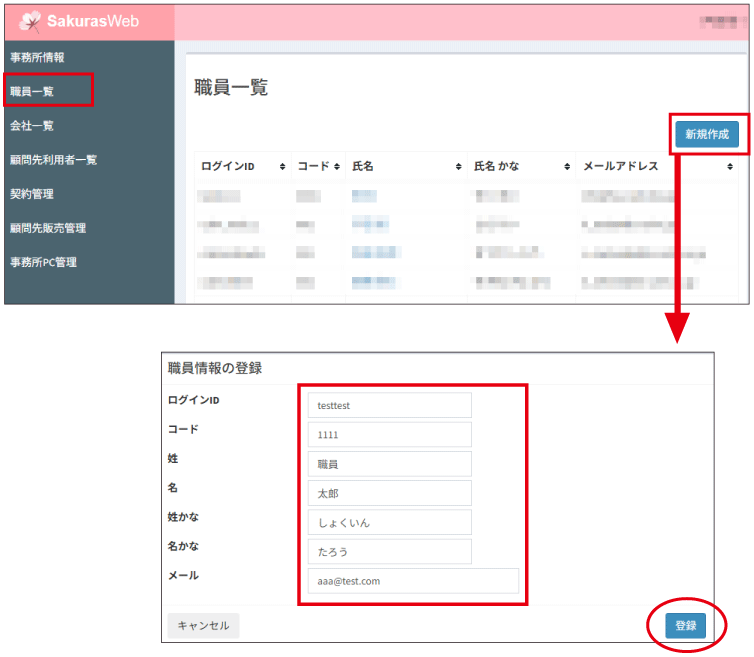
3、職員一覧画面から“新規作成”を選択し、削除前に確認したログインID等の情報を再登録します。
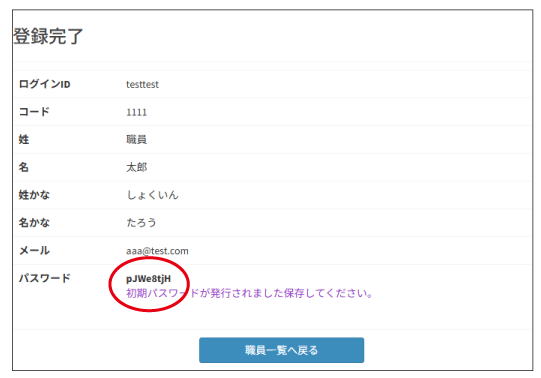
4、登録完了画面で初期パスワードが発行されます。
※再確認できませんので、必ずメモを取ってください。
職員情報を削除した際に、会社データの担当者からも外れてしまいますので、各会社データに担当者登録が必要です。
詳しい操作方法はこちらの記事を参照ください。
詳しい操作方法はこちらの記事を参照ください。
5、発行された初期パスワードでサクラス財務クラウドにログインします。
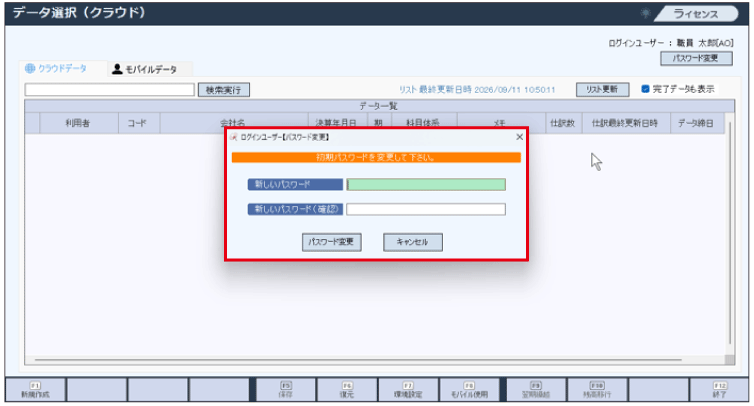
ログイン後、パスワード変更の画面が出ますので、任意のパスワードへ変更してください。
※パスワードは「英大文字、英小文字、数字(8文字以上)」を混在させてください。
※クラウド版のみの機能です。ローカル版をご利用のお客様はご利用になれません。
お電話でのお問い合わせ 03-3982-7771